Domain schreib-maschine.de kaufen?
Wir ziehen mit dem Projekt
schreib-maschine.de um.
Sind Sie am Kauf der Domain
schreib-maschine.de interessiert?
domain@kv-gmbh.de · 0541-91531010
Domain schreib-maschine.de kaufen?
Welche virtuelle Maschine für Windows 10?
Welche virtuelle Maschine für Windows 10 eignet sich am besten für deine Anforderungen? Möchtest du eine kostenlose Lösung wie VirtualBox oder eine professionellere Option wie VMware Workstation? Welche Funktionen sind dir wichtig, wie beispielsweise die Unterstützung für verschiedene Betriebssysteme, Snapshots oder die Integration mit dem Host-Betriebssystem? Hast du bereits Erfahrung mit bestimmten virtuellen Maschinen oder benötigst du Unterstützung bei der Auswahl der richtigen Software für deine Zwecke? **
Was tun wenn Drucker offline Windows 10?
Wenn der Drucker offline ist unter Windows 10, gibt es mehrere Schritte, die du unternehmen kannst, um das Problem zu beheben. Zuerst solltest du überprüfen, ob der Drucker eingeschaltet ist und ordnungsgemäß mit dem Computer verbunden ist. Dann kannst du versuchen, den Drucker neu zu starten und zu überprüfen, ob er wieder online geht. Wenn das nicht funktioniert, kannst du die Druckersoftware aktualisieren oder den Drucker neu installieren. Falls das Problem weiterhin besteht, könnte es auch an Treiberproblemen oder Netzwerkproblemen liegen, die weiter untersucht werden müssen. **

Ähnliche Suchbegriffe für 10
Top-Angebote
Produkte zum Begriff 10:
-
Wachenbrunner, Frank: Textverarbeitung mit WordTextverarbeitung mit Word , Grundlagen im Unterricht einfach vermitteln und kr eative Schülerergebnisse erzielen (5. bis 10. Klasse) , Zündkabel & Zündkabelstecker > Elektrik & Zündungen , Erscheinungsjahr: 20250315, Inhalt/Anzahl: 1, Inhalt/Anzahl: 1, Titel der Reihe: Medienkompetenz entwickeln##, Autoren: Wachenbrunner, Frank, Seitenzahl/Blattzahl: 87, Keyword: 5. bis 10. Klasse; Informatik; Office-Anwendungen; Sekundarstufe I, Fachschema: Textverarbeitung (EDV) / Schulbuch~Word / Unterrichtsmaterial, Bildungsmedien Fächer: Textverarbeitung, Fachkategorie: Unterrichtsmaterial, Altersempfehlung / Lesealter: 23, Genaues Alter: SEK, Warengruppe: HC/Schulbücher/Unterrichtsmat./Lehrer, Schulform: SEK, Sender’s product category: BUNDLE, Länge: 295, Breite: 210, Höhe: 5, Gewicht: 279, Produktform: Kartoniert,26,99 €*Versand: 0,00 €Sichere Weiterleitung zum Anbieter
-
Balluff Schreib-/Lesekopf BIS C-351-PU1-10Funkprotokoll=sonstigeAnschluss für externe Antenne=neinArt der Eingangsspannung=DCAusführung des elektrischen Anschlusses=SteckanschlussWerkstoff des Gehäuses=KunststoffBreite=80 mmHöhe=50 mmTiefe=170 mmDurchmesser=5,4 mmSchutzart (IP)=IP67324,69 €*Versand: 5,99 €Sichere Weiterleitung zum Anbieter
-
Balluff Schreib-/Lesekopf BIS C-315-PU1-10Funkprotokoll=sonstigeAnschluss für externe Antenne=neinArt der Eingangsspannung=DCAusführung des elektrischen Anschlusses=SteckanschlussWerkstoff des Gehäuses=MessingBreite=80 mmHöhe=40 mmTiefe=80 mmDurchmesser=5,4 mmSchutzart (IP)=IP67377,80 €*Versand: 5,99 €Sichere Weiterleitung zum Anbieter



-
Wo ist der Drucker bei Windows 10?
In Windows 10 befindet sich der Drucker in den Einstellungen unter "Geräte". Dort kannst du alle angeschlossenen Drucker sehen und verwalten. Alternativ kannst du auch über die Systemsteuerung auf den Drucker zugreifen. Wenn du den Drucker hinzufügen möchtest, kannst du dies ebenfalls über die Einstellungen oder die Systemsteuerung tun. Stelle sicher, dass der Drucker eingeschaltet und mit dem Computer verbunden ist, damit er erkannt werden kann. Wenn du Probleme hast, den Drucker zu finden, kannst du auch die Windows-Hilfe oder die Support-Website des Druckerherstellers konsultieren. **
-
Warum erkennt Windows 10 meinen Drucker nicht?
Es gibt mehrere Gründe, warum Windows 10 Ihren Drucker möglicherweise nicht erkennt. Einer der häufigsten Gründe ist, dass der Treiber für Ihren Drucker nicht korrekt installiert ist oder veraltet ist. Es könnte auch sein, dass der Drucker nicht ordnungsgemäß angeschlossen ist oder dass es ein Problem mit der Verbindung gibt. Manchmal kann auch ein Konflikt mit anderen installierten Programmen oder Einstellungen auf Ihrem Computer dazu führen, dass der Drucker nicht erkannt wird. Es ist ratsam, zuerst sicherzustellen, dass der Treiber korrekt installiert ist und alle Verbindungen ordnungsgemäß hergestellt sind, um das Problem zu beheben. **
-
Wie installiere ich einen Drucker Windows 10?
Um einen Drucker unter Windows 10 zu installieren, verbinde zuerst den Drucker mit deinem Computer über ein USB-Kabel oder über das Netzwerk. Gehe dann zu den Einstellungen und wähle "Geräte" aus. Klicke auf "Drucker und Scanner" und dann auf "Drucker oder Scanner hinzufügen". Windows wird nach verfügbaren Druckern suchen und du kannst deinen Drucker auswählen und installieren. Stelle sicher, dass du die neuesten Treiber für deinen Drucker herunterlädst, um eine reibungslose Funktion zu gewährleisten. Nach der Installation kannst du deinen Drucker verwenden, indem du ihn als Standarddrucker festlegst. **
-
Hängen Maus und Tastatur bei Windows 10?
Es ist möglich, dass Maus und Tastatur bei Windows 10 hängen bleiben, insbesondere wenn es zu Software- oder Treiberproblemen kommt. In solchen Fällen kann es hilfreich sein, die Geräte neu anzuschließen, die Treiber zu aktualisieren oder das System neu zu starten. Wenn das Problem weiterhin besteht, kann es ratsam sein, den technischen Support zu kontaktieren. **

Was machen wenn Drucker offline ist Windows 10?
Wenn der Drucker offline ist unter Windows 10, gibt es einige Schritte, die du ausprobieren kannst. Zuerst überprüfe die Verbindung zwischen dem Drucker und dem Computer, um sicherzustellen, dass sie ordnungsgemäß verbunden sind. Versuche den Drucker neu zu starten und überprüfe, ob alle Kabel richtig angeschlossen sind. Du kannst auch versuchen, den Drucker als Standarddrucker festzulegen oder die Druckersoftware neu zu installieren. Wenn diese Schritte nicht helfen, könnte es sein, dass ein Treiberproblem vorliegt, das du beheben musst. **
Wie installiere ich einen Drucker bei Windows 10?
Um einen Drucker bei Windows 10 zu installieren, musst du zuerst sicherstellen, dass der Drucker eingeschaltet ist und über eine Verbindung zum Computer verfügt. Gehe dann zu den Einstellungen und wähle "Geräte" aus. Klicke auf "Drucker und Scanner" und dann auf "Drucker oder Scanner hinzufügen". Windows wird nach verfügbaren Druckern suchen und du kannst deinen gewünschten Drucker auswählen und installieren. Befolge die weiteren Anweisungen auf dem Bildschirm, um den Installationsvorgang abzuschließen. **
Top-Angebote
Produkte zum Begriff 10:
-
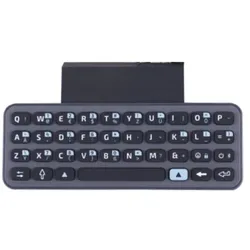
Alcatel-Lucent Enterprise ALE-10 Tastatur Büro QWERTY Englisch SchwarzStellen Sie einfach eine Verbindung her, indem Sie das Verzeichnis mit dieser Qwerty-Tastatur nachschlagen. Sie lässt sich leicht einklipsen. Sie wird über einen speziellen Anschluss auf der Rückseite der Essential-Reihe DeskPhones angeschlossen. Design HintergrundbeleuchtungNein ProduktfarbeSchwarz Maus Maus enthaltenNein Tastatur Empfohlene NutzungBüro TastaturaufbauQWERTY TastaturspracheEnglisch Numerisches KeypadNein32,01 €*Versand: 5,95 €Sichere Weiterleitung zum Anbieter
-
Balluff Schreib-/Lesekopf BIS C-306-PU1-10Funkprotokoll=sonstigeAnschluss für externe Antenne=neinArt der Eingangsspannung=DCAusführung des elektrischen Anschlusses=SteckanschlussWerkstoff des Gehäuses=MessingHöhe=35 mmTiefe=35 mmDurchmesser=5,4 mmSchutzart (IP)=IP67263,18 €*Versand: 5,99 €Sichere Weiterleitung zum Anbieter
-
Wachenbrunner, Frank: Textverarbeitung mit WordTextverarbeitung mit Word , Grundlagen im Unterricht einfach vermitteln und kr eative Schülerergebnisse erzielen (5. bis 10. Klasse) , Zündkabel & Zündkabelstecker > Elektrik & Zündungen , Erscheinungsjahr: 20250315, Inhalt/Anzahl: 1, Inhalt/Anzahl: 1, Titel der Reihe: Medienkompetenz entwickeln##, Autoren: Wachenbrunner, Frank, Seitenzahl/Blattzahl: 87, Keyword: 5. bis 10. Klasse; Informatik; Office-Anwendungen; Sekundarstufe I, Fachschema: Textverarbeitung (EDV) / Schulbuch~Word / Unterrichtsmaterial, Bildungsmedien Fächer: Textverarbeitung, Fachkategorie: Unterrichtsmaterial, Altersempfehlung / Lesealter: 23, Genaues Alter: SEK, Warengruppe: HC/Schulbücher/Unterrichtsmat./Lehrer, Schulform: SEK, Sender’s product category: BUNDLE, Länge: 295, Breite: 210, Höhe: 5, Gewicht: 279, Produktform: Kartoniert,26,99 €*Versand: 0,00 €Sichere Weiterleitung zum Anbieter
-
Balluff Schreib-/Lesekopf BIS C-351-PU1-10Funkprotokoll=sonstigeAnschluss für externe Antenne=neinArt der Eingangsspannung=DCAusführung des elektrischen Anschlusses=SteckanschlussWerkstoff des Gehäuses=KunststoffBreite=80 mmHöhe=50 mmTiefe=170 mmDurchmesser=5,4 mmSchutzart (IP)=IP67324,69 €*Versand: 5,99 €Sichere Weiterleitung zum Anbieter
-
Welche virtuelle Maschine für Windows 10?
Welche virtuelle Maschine für Windows 10 eignet sich am besten für deine Anforderungen? Möchtest du eine kostenlose Lösung wie VirtualBox oder eine professionellere Option wie VMware Workstation? Welche Funktionen sind dir wichtig, wie beispielsweise die Unterstützung für verschiedene Betriebssysteme, Snapshots oder die Integration mit dem Host-Betriebssystem? Hast du bereits Erfahrung mit bestimmten virtuellen Maschinen oder benötigst du Unterstützung bei der Auswahl der richtigen Software für deine Zwecke? **
-
Was tun wenn Drucker offline Windows 10?
Wenn der Drucker offline ist unter Windows 10, gibt es mehrere Schritte, die du unternehmen kannst, um das Problem zu beheben. Zuerst solltest du überprüfen, ob der Drucker eingeschaltet ist und ordnungsgemäß mit dem Computer verbunden ist. Dann kannst du versuchen, den Drucker neu zu starten und zu überprüfen, ob er wieder online geht. Wenn das nicht funktioniert, kannst du die Druckersoftware aktualisieren oder den Drucker neu installieren. Falls das Problem weiterhin besteht, könnte es auch an Treiberproblemen oder Netzwerkproblemen liegen, die weiter untersucht werden müssen. **
-
Wo ist der Drucker bei Windows 10?
In Windows 10 befindet sich der Drucker in den Einstellungen unter "Geräte". Dort kannst du alle angeschlossenen Drucker sehen und verwalten. Alternativ kannst du auch über die Systemsteuerung auf den Drucker zugreifen. Wenn du den Drucker hinzufügen möchtest, kannst du dies ebenfalls über die Einstellungen oder die Systemsteuerung tun. Stelle sicher, dass der Drucker eingeschaltet und mit dem Computer verbunden ist, damit er erkannt werden kann. Wenn du Probleme hast, den Drucker zu finden, kannst du auch die Windows-Hilfe oder die Support-Website des Druckerherstellers konsultieren. **
-
Warum erkennt Windows 10 meinen Drucker nicht?
Es gibt mehrere Gründe, warum Windows 10 Ihren Drucker möglicherweise nicht erkennt. Einer der häufigsten Gründe ist, dass der Treiber für Ihren Drucker nicht korrekt installiert ist oder veraltet ist. Es könnte auch sein, dass der Drucker nicht ordnungsgemäß angeschlossen ist oder dass es ein Problem mit der Verbindung gibt. Manchmal kann auch ein Konflikt mit anderen installierten Programmen oder Einstellungen auf Ihrem Computer dazu führen, dass der Drucker nicht erkannt wird. Es ist ratsam, zuerst sicherzustellen, dass der Treiber korrekt installiert ist und alle Verbindungen ordnungsgemäß hergestellt sind, um das Problem zu beheben. **
Ähnliche Suchbegriffe für 10
-
Balluff Schreib-/Lesekopf BIS C-315-PU1-10Funkprotokoll=sonstigeAnschluss für externe Antenne=neinArt der Eingangsspannung=DCAusführung des elektrischen Anschlusses=SteckanschlussWerkstoff des Gehäuses=MessingBreite=80 mmHöhe=40 mmTiefe=80 mmDurchmesser=5,4 mmSchutzart (IP)=IP67377,80 €*Versand: 5,99 €Sichere Weiterleitung zum Anbieter
-
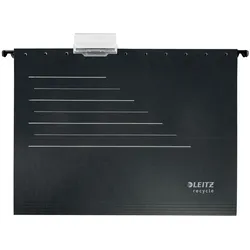
Leitz Hängemappen DIN A4 Schwarz Blauer Engel UZ14b (Recyclingpapier Schreibwaren) 10 StückLeitz Hängemappen Alpha 10 Stück. Breite: 348 mm. Farbe: Schwarz. Format: DIN A4. Für Format: DIN A4. Grundfarbe: Schwarz. Höhe: 260 mm. Marke: Leitz. Material: Karton. Recycled: Ja. Tiefe: 2 mm.2,83 €*Versand: 10,71 €Sichere Weiterleitung zum Anbieter
-
HP Papier-Abnahmewalze, Drucker ZubehörKurzinformation: HP - Papierzufuhrwalzen-Gruppe Zubehör. Hersteller: HP Inc. Modell: RL1-2099-000CN. Produktbeschreibung: HP - Papierzufuhrwalze. Produkttyp: Papierzufuhrwalze. Detaillierte Informationen: Allgemeiner Produkttyp: Papierzufuhrwalze. Sonstige Kennzeichnung: RoHS.65,57 €*Versand: 0,00 €Sichere Weiterleitung zum Anbieter
-
Wie installiere ich einen Drucker Windows 10?
Um einen Drucker unter Windows 10 zu installieren, verbinde zuerst den Drucker mit deinem Computer über ein USB-Kabel oder über das Netzwerk. Gehe dann zu den Einstellungen und wähle "Geräte" aus. Klicke auf "Drucker und Scanner" und dann auf "Drucker oder Scanner hinzufügen". Windows wird nach verfügbaren Druckern suchen und du kannst deinen Drucker auswählen und installieren. Stelle sicher, dass du die neuesten Treiber für deinen Drucker herunterlädst, um eine reibungslose Funktion zu gewährleisten. Nach der Installation kannst du deinen Drucker verwenden, indem du ihn als Standarddrucker festlegst. **
-
Hängen Maus und Tastatur bei Windows 10?
Es ist möglich, dass Maus und Tastatur bei Windows 10 hängen bleiben, insbesondere wenn es zu Software- oder Treiberproblemen kommt. In solchen Fällen kann es hilfreich sein, die Geräte neu anzuschließen, die Treiber zu aktualisieren oder das System neu zu starten. Wenn das Problem weiterhin besteht, kann es ratsam sein, den technischen Support zu kontaktieren. **
-
Was machen wenn Drucker offline ist Windows 10?
Wenn der Drucker offline ist unter Windows 10, gibt es einige Schritte, die du ausprobieren kannst. Zuerst überprüfe die Verbindung zwischen dem Drucker und dem Computer, um sicherzustellen, dass sie ordnungsgemäß verbunden sind. Versuche den Drucker neu zu starten und überprüfe, ob alle Kabel richtig angeschlossen sind. Du kannst auch versuchen, den Drucker als Standarddrucker festzulegen oder die Druckersoftware neu zu installieren. Wenn diese Schritte nicht helfen, könnte es sein, dass ein Treiberproblem vorliegt, das du beheben musst. **
-
Wie installiere ich einen Drucker bei Windows 10?
Um einen Drucker bei Windows 10 zu installieren, musst du zuerst sicherstellen, dass der Drucker eingeschaltet ist und über eine Verbindung zum Computer verfügt. Gehe dann zu den Einstellungen und wähle "Geräte" aus. Klicke auf "Drucker und Scanner" und dann auf "Drucker oder Scanner hinzufügen". Windows wird nach verfügbaren Druckern suchen und du kannst deinen gewünschten Drucker auswählen und installieren. Befolge die weiteren Anweisungen auf dem Bildschirm, um den Installationsvorgang abzuschließen. **
* Alle Preise verstehen sich inklusive der gesetzlichen Mehrwertsteuer und ggf. zuzüglich Versandkosten. Die Angebotsinformationen basieren auf den Angaben des jeweiligen Shops und werden über automatisierte Prozesse aktualisiert. Eine Aktualisierung in Echtzeit findet nicht statt, so dass es im Einzelfall zu Abweichungen kommen kann. ** Hinweis: Teile dieses Inhalts wurden von KI erstellt.